
¿Cómo crear una Colección de Productos?
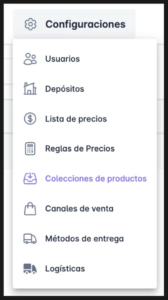
Desde Configuraciones → Colecciones de Productos vas a poder visualizar todas las colecciones creadas.
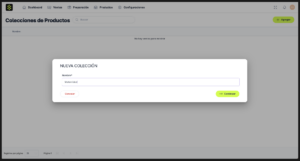
Para crear una nueva colección, hacé clic en el botón “+ Agregar”, ubicado en el extremo superior derecho de la pantalla.
Se abrirá una ventana llamada “Nueva Colección”, donde deberás ingresar el nombre de la colección.
Ejemplos:
- Maternidad
- Productos Pesados
- Outlet
- Kits
- Productos Mercado Libre
Una vez completado el nombre, hacé clic en “Continuar”.
Luego de crearla, la colección aparecerá listada en pantalla.
Para comenzar a configurarla, hacé clic en el ícono “+” ubicado a la izquierda del nombre de la colección.
Esto abrirá la ventana “Nueva Regla”, desde donde se definen las condiciones que deben cumplir los productos para pertenecer automáticamente a esa colección.
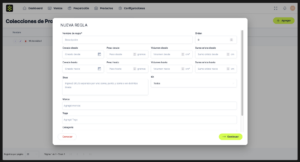
Configuración de reglas
Dentro de “Nueva Regla” podés definir distintos criterios de segmentación.
-Nombre de regla: Permite asignarle un nombre descriptivo a la regla.
-Orden: Define la prioridad u orden de ejecución de la regla dentro de la colección.
-Creado desde / hasta: Permite filtrar productos según su fecha de creación.
-Peso desde / hasta: Permite incluir productos dentro de un rango de peso específico.
-Volumen desde / hasta: Permite filtrar productos según su volumen.
-Suma arista desde / hasta: Permite segmentar productos según la suma de sus dimensiones.
-SKUs: Permite ingresar SKUs específicos manualmente.
Los códigos pueden cargarse:
- separados por coma
- separados por punto y coma
- o en distintas líneas
-Kit: Permite definir si la regla aplica:
- a todos los productos
- solo productos Kit
- o productos que no sean Kit
-Marca: Permite incluir productos de determinadas marcas.
-Tags: Permite segmentar productos según sus tags configurados.
-Categoría: Permite filtrar productos pertenecientes a categorías específicas.
Una vez definidas las reglas y condiciones deseadas, hacé clic en “Continuar” para guardar la configuración.