
¿Cómo configurar un Kit (Combo) con diferentes componentes?
Un Kit (Combo) permite agrupar varios productos y venderlos como una única unidad.
Paso a paso
1. Ingresá al Módulo Productos.
2. Buscá el producto que querés configurar como kit y hacé clic en el ícono de edición (lápiz).
3. En la pantalla Editar Producto, ubicá la sección Tipo de producto.
4. Activá la opción “Es Kit (Combo)”.
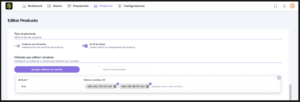
Configuración de los componentes del Kit cuando NO hay variantes del producto
Una vez activado el kit, vas a poder definir qué productos lo componen.
1. Seleccioná cada producto desde el buscador en «Definí los productos que serán componente». Escribí el nombre o SKU del producto.
2. Seleccionalo del listado.
3. Indicá la cantidad que incluye ese producto dentro del kit.
4. Repetí el proceso para todos los productos que forman el combo.
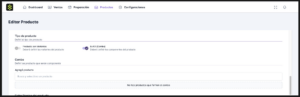
Configuración de los componentes del Kit cuando hay variantes del producto
Una vez activado el kit, vas a poder definir qué productos lo componen.
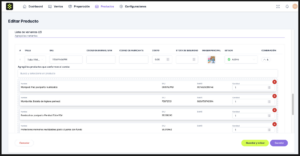
1. Bajá a la sección Lista de variantes.
2. Desplegá la flecha debajo de Combinación.
3. En el campo “Agregá los productos que conforman el combo”, escribí el nombre o SKU del producto.
4. Seleccionalo del listado.
5. Indicá la cantidad que incluye ese producto dentro del kit.
6. Repetí el proceso para todos los productos que forman el combo.
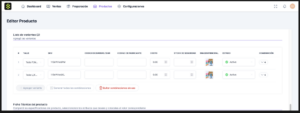
⚠️ Importante sobre Kits con variantes
Si el producto tiene variantes (por ejemplo, talle o color), cada variante debe tener sus propios componentes configurados.
-Esto significa que:
1. Un kit en talle S, por ejemplo, puede tener productos distintos (o cantidades distintas) que un kit en talle M.
2. Si no configurás los componentes en una variante, el kit quedará incompleto para esa combinación.