
Módulo Configuración
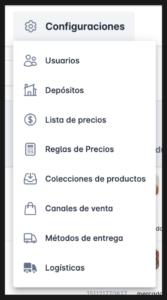
Desde este módulo podés configurar tu negocio de acuerdo a cómo trabajás y adaptarlo a tus necesidades operativas.
Acá vas a gestionar:
- Creación y administración de usuarios y permisos
- Configuración de depósitos
- Listas de precios
- Reglas de precios
- Colecciones de productos
- Canales de Venta
- Métodos de Entrega
- Logísticas (Próximamente)
En resumen, es el espacio donde dejás Sincro Shops listo para operar de manera eficiente, ordenada y alineada a tu estrategia comercial.
Usuarios
Desde esta sección podés agregar, eliminar y administrar usuarios, asignando roles que determinan a qué módulos de la plataforma puede acceder cada uno.
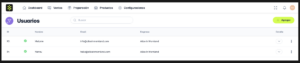
Para agregar un usuario:
1. Hacé clic en +Añadir.
2. Completá los datos solicitados: Nombre, Email y Contraseña.
3. Seleccioná el rol que querés asignarle.
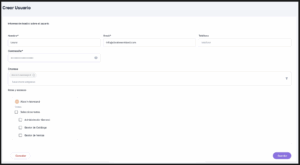
Roles disponibles:
-Administrador General: el usuario tiene acceso completo a todos los módulos de la plataforma.
-Gestor de Catálogo: el usuario tiene acceso únicamente al módulo de Productos.
-Gestor de Ventas: el usuario tiene acceso únicamente al módulo de Ventas.
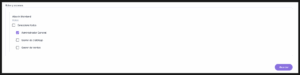
Para finalizar, confirmá la operación haciendo clic en GUARDAR.
El sistema le enviará un mail a usuario creado con la información y la contraseña.
Depósitos
Desde esta sección podés crear y administrar los depósitos de tu empresa para poder gestionar correctamente el stock en Sincro Shops.
En Sincro podés trabajar con distintos tipos de depósitos según cómo quieras distribuirlo entre canales. Cada tipo cumple una función específica dentro de la estrategia omnicanal y es importante definir correctamente cuál utilizar en cada caso.
El stock puede:
- Levantarse automáticamente desde tu Sistema de Gestión / ERP, o
- Cargarse manualmente desde Sincro Shops.
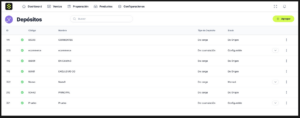
Creación de depósitos
Para crear un nuevo depósito, hacé clic en + Añadir. Se abrirá una ventana donde vas a poder completar la información básica de tu depósito:
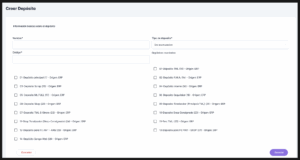
- Nombre / Código del depósito
- Tipo de depósito:
1. Depósitos de Carga: Son depósitos que contienen stock real disponible. Sobre ellos se “alimenta” la disponibilidad que luego se distribuye hacia los distintos canales de venta.
Dentro de los depósitos de carga vas a encontrar dos subtipos:
• Depósito de Origen: Es un depósito que proviene directamente del ERP/ Sistema de Gestión.
Características:
-Se sincroniza automáticamente desde tu ERP.
-No es administrable desde Sincro.
-No permite modificación manual de stock.
-Refleja exactamente la disponibilidad que maneja tu sistema.
• Depósito Manual: Es un depósito administrado directamente desde Sincro.
Características:
-El stock se carga desde Sincro.
-Permite gestionar disponibilidad cuando no existe ERP o cuando se quiere manejar stock independiente.
-Es editable y totalmente administrable desde la plataforma.
2. Depósitos de Acumulación: Son depósitos “virtuales” o lógicos, que no tienen stock propio cargado directamente. Su función es consolidar stock de varios depósitos de carga en uno solo para operar sobre él.
Para finalizar, confirmá la creación haciendo clic en GUARDAR.
Carga Manual del Stock
Si al crear un depósito, elegís como Tipo de Depósito la opción “De Carga Manual» vas a poder administrar el stock de forma manual desde Sincro Shops.
Una vez creado, dentro del listado de depósitos, vas a ver la opción “Cargar stock” asociada a los depósitos configurados con este tipo de carga.
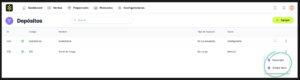
Al hacer clic, se abrirá una planilla de Excel donde podrás copiar y pegar el listado de SKU junto con el stock disponible de cada uno.
Una vez completada la información, confirmá la operación haciendo clic en GUARDAR para que los cambios se apliquen correctamente en la plataforma.
💾 Sincro Hack: Podés descargar en Excel el stock del depósito que quieras haciendo clic en la opción “Descargar”.
Listas de Precios
Desde esta sección podés configurar las listas de precios de tu empresa. Podés trabajar con una única lista de precios y aplicar reglas diferenciadas para cada canal de venta, o bien crear múltiples listas específicas según tu estrategia comercial.
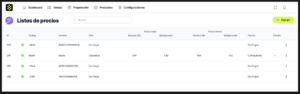
Crear una nueva Lista de Precios
Para crear una nueva lista, hacé clic en + Añadir. Se abrirá una ventana donde vas a poder completar la información básica de configuración.
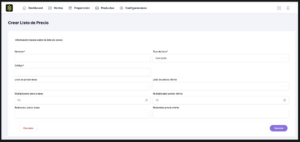
En esta ventana vas a poder definir:
Nombre de la Lista
Identificación interna que te permitirá reconocer fácilmente la lista (por ejemplo: “Lista General”, “Mayorista”, “Fravega”, etc.).
Código de la Lista
Código interno que vincula la lista con tu ERP o sistema de gestión, si aplica.
Tipo de Lista
Aquí podés elegir cómo se va a alimentar la lista de precios:
-Calculada: la lista se genera automáticamente a partir de otra lista base aplicando reglas definidas (multiplicadores, redondeos, etc.). Ideal para cuando querés mantener coherencia de precios entre canales pero con ajustes automáticos.
-De carga: la lista se completa de forma manual o mediante importación desde Excel. Es útil cuando necesitás definir precios específicos producto por producto.
Configuraciones disponibles
Según el tipo de lista que selecciones, vas a poder completar los siguientes campos:
–Lista de Precio Base: lista de origen desde la cual se van a calcular los precios.
-Lista de Precio Oferta: lista secundaria que puede utilizarse para promociones o campañas especiales.
-Multiplicador Precio Base: porcentaje o factor de incremento/reducción que se aplicará automáticamente sobre la lista base.
-Multiplicador Precio Oferta: permite definir ajustes automáticos para listas de oferta.
-Redondeo Precio Base: opción para establecer reglas de redondeo y mantener precios prolijos (por ejemplo, terminar siempre en .99 o números enteros).
-Redondeo Precio Oferta: permite aplicar redondeo específico a precios de oferta.
Una vez completada toda la información, confirmá la operación haciendo clic en GUARDAR para que los cambios se apliquen correctamente en la plataforma.
💾 Sincro Hack: Podés descargar en Excel cualquiera de tus listas de precios desde la opción “Descarga”, lo que te permite analizarlas, compartirlas internamente o trabajar fuera de la plataforma si lo necesitás.
Reglas de Precios
Desde esta sección vas a poder crear y configurar las reglas de precios que necesites para tu negocio.
Las reglas te permiten automatizar ajustes de precios según marketplace, fechas, tipos de productos, colecciones, precios base u oferta, entre otras condiciones.
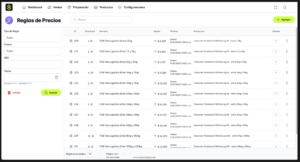
Crear una nueva Regla de Precios
Hacé clic en + Añadir. Se abrirá la pantalla de configuración donde vas a poder definir todos los parámetros de la regla.
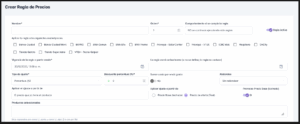
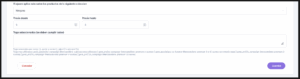
Campos de configuración de la Regla
Nombre
Identificación interna de la regla. Utilizá un nombre claro que te permita reconocer rápidamente para qué fue creada (por ejemplo: “Aumento BNA Promo diciembre” o “Descuento Tienda Galicia verano”).
Orden
Define la prioridad de ejecución de la regla.
Las reglas se ejecutan en orden ascendente: primero la 1, luego la 2, y así sucesivamente.
Si dos reglas aplican sobre el mismo producto, el orden determinará cuál se ejecuta primero.
Comportamiento si se cumple la regla
Permite definir qué hace el sistema cuando esta regla se aplica correctamente:
–No se continúan ejecutando más reglas: el proceso se detiene en esta regla.
–Se continúan ejecutando las reglas siguientes: luego de aplicar esta regla, se siguen evaluando las demás.
Regla Activa
Habilita o deshabilita la regla. Si está desactivada, la regla no impacta en precios aunque esté configurada.
Aplicación por Marketplace
Podés definir en qué marketplaces se aplica la regla marcando las opciones disponibles.
Si no seleccionás ninguno, la regla no se aplicará en ningún canal.
Vigencia de la Regla
Vigencia desde
Fecha y hora a partir de la cual la regla comienza a aplicarse.
Vigencia hasta (opcional)
Fecha y hora en que deja de aplicarse.
Si no completás este campo, la regla permanece activa indefinidamente mientras esté marcada como activa.
Tipo de Ajuste
Seleccionás cómo se modificará el precio:
–Monto fijo ($): se suma o resta un valor fijo en pesos.
–Porcentaje (%): se incrementa o descuenta un porcentaje sobre el precio seleccionado.
Luego definís el valor del ajuste (positivo para aumento, negativo para descuento).
Sumar costo por envío gratis
Permite definir si el precio debe aumentar para absorber el costo de envío gratuito:
-Sí: se suma el costo de envío al precio final.
–No: el envío gratis no modifica el precio.
Redondeo
Permite definir cómo se redondeará el precio resultante del ajuste.
Podés seleccionar:
–Sin redondeo
–Redondeo a enteros
–Redondeo según reglas disponibles en el sistema
Precio de referencia para el ajuste
Podés definir sobre qué precio se aplica la regla:
Aplicar ajuste a partir del precio que ya tiene el producto: Toma el precio actual publicado.
Aplicar ajuste a partir de:
-Precio Base (tachado): corresponde al precio original.
–Precio de oferta (final): corresponde al precio promocional vigente.
Además podés definir si se prorratea el Precio Base (tachado) o no.
Selección de Productos
-Productos seleccionados
Podés ingresar SKUs específicos sobre los que querés aplicar la regla.
Se pueden cargar separados por coma, punto y coma o pipe, un SKU por línea.
–Aplicar solo sobre productos de colección
Permite elegir una colección existente. Si seleccionás una, la regla se aplicará únicamente sobre esos productos.
Precio desde / Precio hasta
Permite limitar la regla a productos dentro de un rango de precios.
Tags seleccionados
Permite aplicar la regla únicamente a productos que tengan determinadas etiquetas.
Una vez completada toda la configuración, confirmá la operación haciendo clic en GUARDAR para que la regla quede activa según la vigencia definida.
Colección de Productos
Desde esta sección vas a poder crear Colecciones para agrupar productos según distintos criterios (categoría, marca, tipo de producto, etc.).
Estas colecciones te permiten aplicar reglas específicas, segmentar estrategias y mejorar la gestión comercial de tu catálogo.
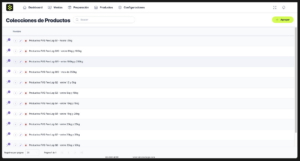
Crear una nueva Colección
- Ingresá a Colección de Productos.
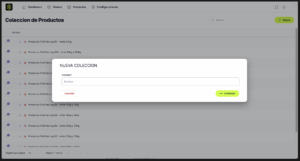
- Hacé clic en el botón Nuevo.
- Se abrirá una ventana donde deberás completar el NOMBRE identificatorio interno de la colección, que te permita reconocerla fácilmente.
- Una vez completado, confirmá haciendo clic en Continuar.
Ver y gestionar una Colección creada
Haciendo clic en el símbolo «Lápiz» vas a poder modificar la regla de la colección ya creada.
Haciendo clic en el símbolo «+» vas a poder agregar una nueva regla a la colección.
Desde cada una vas a poder:
–Editar el nombre de la colección
–Eliminarla si ya no la necesitás
–Añadir reglas de productos (para definir qué productos pertenecen a esa colección)
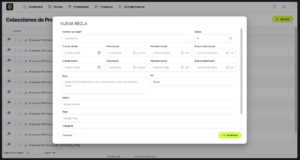
Añadir una Regla a la Colección
Las reglas permiten definir qué productos se incluyen automáticamente dentro de la colección.
Para crear una nueva regla:
- Seleccioná la colección.
- Hacé clic en Añadir regla.
- Se abrirá la ventana de configuración donde vas a poder definir los criterios.
Configuración de la Regla
Dentro de la creación de la regla vas a poder completar los siguientes campos:
Fechas de Creación
Permiten filtrar productos según su fecha de creación.
-Creado desde
Seleccioná una fecha a partir de la cual el producto debe haber sido creado para incluirse.
-Creado hasta
Seleccioná la fecha máxima de creación del producto que puede incluirse.
Peso
Permite incluir productos según su peso.
-Peso desde
Peso mínimo del producto que debe cumplir para entrar en la colección.
–Peso hasta
Peso máximo permitido para incluir el producto.
Las unidades están expresadas en gramos.
Volumen
Permite filtrar productos según el volumen declarado.
–Volumen desde
Volumen mínimo (en cm³) para que el producto sea incluido.
–Volumen hasta
Volumen máximo permitido.
Suma de Aristas
Permite definir el rango dimensional sumando sus lados declarados.
–Suma arista desde
-Suma arista hasta
Ambas expresadas en centímetros
SKUs
Campo para ingresar manualmente los productos que querés incluir.
Podés ingresar múltiples SKUs:
-separados por coma,
-punto y coma,
-o en distintas líneas.
Kit
Permite definir si la regla aplica solo a productos kit, no kit o todos.
Opciones disponibles:
-Todos
-Solo kits
-Solo productos individuales
Marca
Podés seleccionar una o varias marcas para que solo ingresen productos que correspondan a ellas.
Tags
Permite incluir productos que tengan uno o más tags seleccionados.
Canales de Venta
Desde esta sección vas a poder visualizar todos los canales de venta integrados, junto con su estado (activo o inactivo) y la información principal de cada uno.
Cada canal muestra:
–ID y código para su identificación interna.
–Nombre del canal, que indica la integración (por ejemplo, marketplace o tienda online).
–Estado, representado visualmente para identificar rápidamente si el canal está activo.
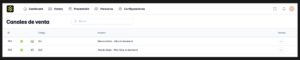
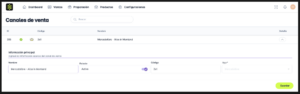
Además, desde esta vista podés:
–Activar o desactivar canales según tu operación.
–Acceder al detalle de cada canal para editar su configuración o información.
–Buscar canales específicos utilizando el buscador.
Esta sección centraliza la gestión de tus canales de venta, permitiéndote administrar de forma simple qué integraciones están operativas y cómo se configuran dentro de la plataforma.
Métodos de Entrega
Desde esta sección podés crear y configurar parámetros de los métodos de entrega disponibles en tu operación.
Seleccioná el que quieras configurar, desplegá el Menú con la flecha y completá los datos correspondientes.
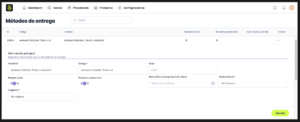
Cada método cuenta con los siguientes campos:
–Nombre: Identificación del método de entrega.
–Código: Código interno para identificarlo dentro del sistema.
–Color: Permite asignar un color para diferenciarlo visualmente en la plataforma.
–Requiere envío: Indicá si este método implica un envío físico.
-Requiere preparación: Indicá si los pedidos con este método deben pasar por el proceso de preparación.
–Hora límite de preparación diaria: Define el horario de corte hasta el cual los pedidos ingresados ese día serán considerados para despacho en la misma jornada. Los pedidos que ingresen después de ese horario quedarán programados para el día siguiente.
–Logística: Permite asociar el método de entrega a una logística específica configurada en el sistema.
–Estado inicial: Define en qué estado ingresarán los pedidos que utilicen este método de entrega. Las opciones disponibles son: Sin Procesar, Lista para Pickear o Lista para Etiquetar.