
Qué puedo ver en el Módulo Productos
Módulo Productos
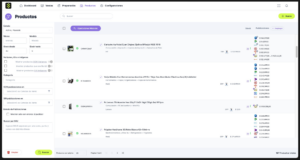
En esta pestaña se centralizan todos tus productos en los distintos canales de venta que tengas activos en Sincro Shops. Cada producto aparece en una fila, incluyendo sus variantes (si las tiene). A su vez, muestra en qué canales está publicado, sus precios y todos los tipos de publicaciones asociadas. Con un simple clic podes desplegar el detalle de cada canal y ver la totalidad de las publicaciones de ese producto.
🛠️ Funciones que realmente suman: EL PUBLICADOR
La protagonista absoluta del Módulo Productos es el Publicador, una herramienta que permite espejar en Sincro todo tu catálogo de productos para que, cuando quieras, puedas publicarlo en otros canales en apenas tres clics. De esta manera, no tenes que volver a cargar manualmente cada ficha en cada canal: Sincro lo hace por vos, ahorrandote tiempo y pasos repetitivos.
Filtros
Los filtros de PRODUCTOS te permiten encontrar de forma rápida y precisa la información que necesitás. Podés acotar los resultados según distintos criterios —estado del producto, marca, modelo, stock, tipo de publicación, entre otros— y combinarlos entre sí para visualizar solo los productos relevantes para tu consulta.
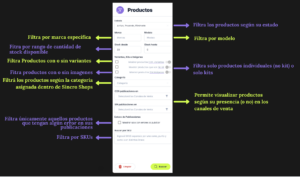
A continuación, te detallamos qué hace cada filtro y cómo aprovecharlo al máximo:
1.Filtro por Estado
Permite filtrar los productos según su estado dentro de Sincro Shops.
-Activo: productos disponibles para trabajar y publicar.
–Pausado: productos visibles pero no activos para publicación.
–Eliminado: productos dados de baja del catálogo.
2. Filtro por marca
Filtrá los productos pertenecientes a una marca específica. Ideal para catálogos con múltiples proveedores o líneas de producto.
3. Filtro por Modelo
Permite refinar aún más la búsqueda dentro de una marca. Útil cuando manejás varias variantes o nombres comerciales.
4. Filtro por Stock
Este filtro te permite definir un rango de stock para encontrar productos según la cantidad disponible.
Podés ingresar:
–Stock desde: el mínimo de unidades que debe tener el producto.
–Stock hasta: el máximo de unidades permitidas en la búsqueda.
💾 Sincro Hack: Este filtro te ayuda a identificar productos con poco stock, filtrar los que superan cierto nivel de inventario, o revisar únicamente aquellos dentro de un rango específico.
5. Filtro Variantes
Este filtro te permite ver productos con o sin variantes
6. Filtro de Productos que son o que no son un Kit
Este filtro te permite elegir si querés ver solo productos individuales (no kits) o solo kits.
Es especialmente útil cuando necesitás trabajar de manera diferenciada entre SKUs simples y productos armados como combos/sets, ya sea para revisarlos, editarlos o publicarlos por separado.
7. Filtro por Productos con o sin imagenes
Este filtro te permite ver qué productos cuentan con imagenes y cuáles no.
8. Filtro por categoría
Filtra los productos según la categoría asignada dentro de Sincro Shops.
Ayuda a navegar grandes catálogos segmentando por rubro.
9. Filtro por Canal de Venta con Publicaciones o sin Publicaciones
Permite visualizar productos según su presencia (o no) en los canales de venta:
-Con publicaciones: productos que ya tienen al menos una publicación activa o pausada.
–Sin publicaciones: productos cargados en Sincro que aún no se publicaron en ningún canal.
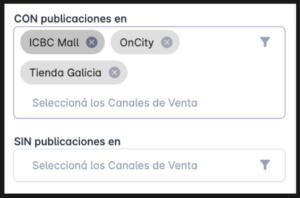
💾 Sincro Hack: Podes seleccionar uno o varios canales de venta.
10. Filtro por Estado de Publicaciones — “Mostrar solo errores al publicar”
En esta sección siempre podés ver el estado actual de las publicaciones de cada producto.
Si activás la opción “Mostrar solo con errores al publicar”, el listado se filtra para mostrar únicamente aquellos productos que tengan algún error en sus publicaciones.
Es una herramienta clave para detectar problemas rápidamente y resolverlos sin necesidad de revisar todo el catálogo.
11. Filtro «Buscar por SKU«
Permite ingresar directamente un SKU para acceder al producto específico sin necesidad de navegar o combinar filtros. Se puede filtrar 1 o varios.
Recordá que:
–“BUSCAR” aplica los filtros seleccionados.
-“LIMPIAR” reinicia los filtros y vuelve a mostrar todas tus ventas.
🛠️ Funciones que realmente suman:
Buscá PRODUCTOS por nombre, marca, SKU, o cualquier campo de texto. Simplemente ingresá el dato en el buscador y acelerá tus búsquedas y procesos.
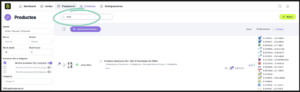
Panel Productos
PRODUCTOS:
En esta columna vas a ver toda la información clave de cada producto: su foto, estado (activo, desactivado o archivado), ID interno, Nombre del producto, categoría, marca datos del ERP y su ID correspondiente, stock disponible, en qué canales está publicado y el precio asignado en cada marketplace.
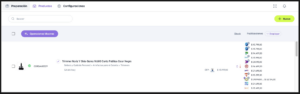
💾 Sincro Hack: Con un solo clic en DESPLEGAR, podés ver todas las publicaciones asociadas a ese producto (canales de venta y precios).
Si querés volver a la vista compacta, simplemente hacé clic en CONTRAER.
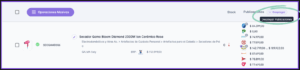
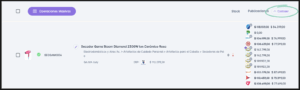
Rápido, ordenado y pensado para que encuentres la información sin perder tiempo.
MODIFICAR DATOS DEL PRODUCTO:
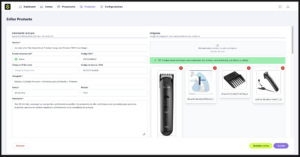
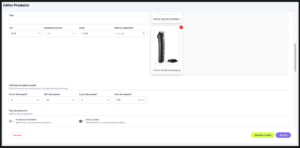
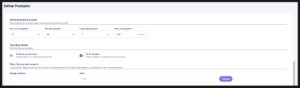
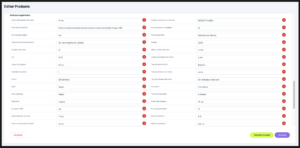
Haciendo clic en el ícono del lápiz, ubicado junto al título del producto, vas a poder editar todas sus características: datos generales, fotos, medidas, peso, atributos y cualquier información relevante que forme parte de la ficha del producto.
Una forma rápida y centralizada de mantener cada publicación actualizada y consistente en todos los canales.
Operaciones Masivas
¿Para qué sirve Operaciones Masivas en el Módulo Productos?
Las Operaciones Masivas son una herramienta clave para gestionar tu catálogo de forma rápida, ordenada y eficiente. Si trabajás con muchos productos o vendés en varios canales, esta sección te permite ahorrar tiempo y evitar errores haciendo cambios en lote, sin tener que editar producto por producto.
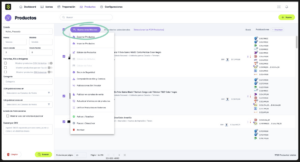
Con las Operaciones Masivas podés publicar, actualizar, editar, exportar o importar información de cientos de SKUs al mismo tiempo. Esto te ayuda a mantener tu catálogo siempre sincronizado, agilizar tareas diarias y enfocarte en lo más importante: vender más y gestionar mejor tu operación.
A continuación vas a encontrar la descripción de cada acción disponible dentro de Operaciones Masivas y cómo utilizarla paso a paso:
1. Exportar Productos
La función de Exportar Productos te permite descargar un listado de productos en un archivo de Excel, totalmente configurable según los campos que necesites.
- Seleccioná los productos:
- Hacé clic en el checkbox ubicado junto al botón “Operaciones Masivas” para seleccionar los productos visibles en pantalla (hasta 25 por defecto).
- También podés seleccionar manualmente los productos que quieras exportar.
- Si necesitás seleccionar todos los productos del catálogo, utilizá la opción “Seleccionar las XXX productos”, ubicada a la derecha del botón.
- Abrí la exportación:
- Ingresá a Operaciones Masivas → Exportar Productos.
- Se abrirá un cuadro de diálogo donde vas a poder configurar la exportación seleccionando los campos que quieras incluir (nombre, descripción, categoría, marca, modelo, etc.).
- También podés incluir las publicaciones y precios de los distintos canales de venta.
- Hacé clic en CONTINUAR para descargar tu archivo de Excel con toda la información seleccionada.
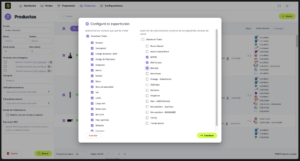
💾 Sincro Hack: Desde “Registros de página” podés ampliar la vista y mostrar hasta 100 productos por página, lo que agiliza la selección.
2. Importar Productos
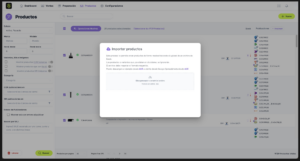
Esta función te permite crear productos de forma masiva cargando un archivo de Excel con el formato requerido.
- Ingresá a Operaciones Masivas → Importar Productos.
- Se abrirá un cuadro de diálogo donde vas a poder descargar un archivo de ejemplo o abrir una plantilla para completarla.
- Cargá tu archivo final arrastrándolo al recuadro o seleccionándolo desde tu computadora.
- Sincro procesará el archivo y creará los productos automáticamente.
3. Edición de Productos
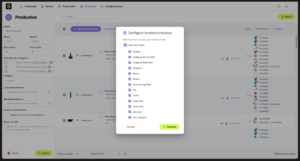
Permite editar múltiples productos al mismo tiempo mediante una edición masiva.
- Seleccioná los productos desde el checkbox o de manera manual.
- Ingresá a Operaciones Masivas → Edición de Productos.
Se abrirá un cuadro de diálogo donde podés elegir los campos que querés editar (precios, descripciones, categorías, atributos, etc.). - Guardá los cambios para aplicar la actualización masiva.
4. Stock de Seguridad
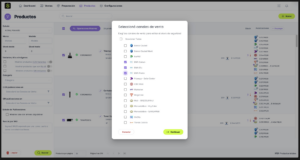
Podés configurar el stock de seguridad de varios productos simultáneamente.
- Seleccioná los productos.
- Ingresá a Operaciones Masivas → Stock de Seguridad.
- Seleccioná los canales de venta donde quieras aplicar o modificar el stock de seguridad.
- Guardá los cambios.
4. Composición de Kits y Combos
Permite configurar la composición de kits y combos, indicando sus componentes y cantidades.
Esto permite que el stock del combo se calcule automáticamente en base al stock de sus componentes.
- Seleccioná los productos.
- Ingresá a Operaciones Masivas → Composición de Kits y Combos.
- Configurá la composición según corresponda.
5. Publicar en Canales de Venta
Publicá múltiples productos en los canales de venta que elijas.
- Seleccioná los productos.
- Ingresá a Operaciones Masivas → Publicar en Canales de Venta.
- Elegí las plataformas donde querés publicar los productos seleccionados.
- Hacé clic en CONTINUAR para confirmar la acción.
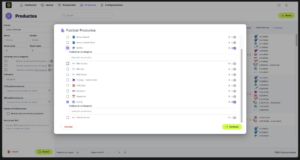
💾 Sincro Hack: Sincro Shops asigna automáticamente la categoría sugerida, pero podés cambiarla manualmente haciendo clic en “Selección Automática”.
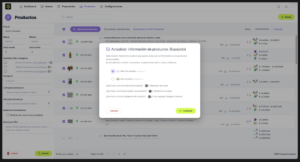
6. Actualizar Información de Productos
Permite forzar el espejado de la información desde la cuenta de origen de datos.
Aunque Sincro actualiza esta información automáticamente cada 15 minutos, esta opción te permite adelantar el proceso si lo necesitás.
- Seleccioná los productos.
- Ingresá a Operaciones Masivas → Actualizar Información de Productos.
- Seleccioná la plataforma correspondiente de origen de datos.
- Confirmá la acción para forzar la actualización.
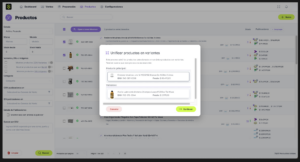
7. Unificar Prodictos con Variantes
Podés unificar varios productos independientes en un único producto con variantes.
⚠️ Importante: Este proceso no es reversible.
- Seleccioná los productos que quieras unificar.
- Ingresá a Operaciones Masivas → Unificar Productos con Variantes.
- Revisá los productos seleccionados en el cuadro de diálogo.
- Hacé clic en CONTINUAR para confirmar.
8. Activar/ Reactivar Productos
Esta opción te permite activar o reactivar múltiples productos al mismo tiempo, dejándolos nuevamente disponibles para publicar o trabajar dentro de Sincro Shops.
- Seleccioná los productos desde el checkbox o de manera manual.
- Ingresá a Operaciones Masivas → Activar / Reactivar Productos.
- Confirmá la acción para que los productos seleccionados cambien su estado a Activos.
9. Pausar/ Desactivar Productos
Permite pausar o desactivar productos de forma masiva, evitando que se publiquen o que sigan sincronizándose con los canales de venta.
- Seleccioná los productos a pausar o desactivar.
- Ingresá a Operaciones Masivas → Pausar / Desactivar Productos.
- Confirmá la operación para que los productos dejen de estar activos.
10. Archivar Productos
Con esta acción podés archivar productos en lote, una opción útil para limpiar el catálogo o dar de baja productos que ya no utilizás.
⚠️ Importante: Los productos archivados no se muestran en el listado principal.
- Seleccioná los productos que quieras archivar.
- Ingresá a Operaciones Masivas → Archivar Productos.
- Confirmá la operación para completar el archivado masivo.